Domain virtual-realities.de kaufen?
Wir ziehen mit dem Projekt
virtual-realities.de um.
Sind Sie am Kauf der Domain
virtual-realities.de interessiert?
domain@kv-gmbh.de · 0541-91531010
Domain virtual-realities.de kaufen?
Wie kann ich VGA zu HDMI mit der Icy Box IB-AC512 verbinden?
Um VGA zu HDMI mit der Icy Box IB-AC512 zu verbinden, benötigen Sie einen VGA-zu-HDMI-Adapter. Schließen Sie den VGA-Anschluss des Computers an den VGA-Eingang des Adapters an und verbinden Sie den HDMI-Ausgang des Adapters mit dem HDMI-Eingang der Icy Box IB-AC512. Stellen Sie sicher, dass die Icy Box IB-AC512 mit einem HDMI-fähigen Display verbunden ist, um das Videosignal anzeigen zu können. **
Wie funktioniert Virtual Box?
Virtual Box ist eine Software, die es ermöglicht, virtuelle Maschinen auf einem physischen Computer auszuführen. Dabei wird eine virtuelle Umgebung geschaffen, in der ein Betriebssystem wie Windows, Linux oder macOS unabhängig vom Host-Betriebssystem betrieben werden kann. Dies geschieht durch Emulation von Hardwarekomponenten wie Prozessor, Speicher und Festplatte. Der Benutzer kann die Einstellungen der virtuellen Maschine anpassen, wie z.B. Prozessor- und Arbeitsspeicherzuweisung, Netzwerkkonfiguration und virtuelle Festplatten erstellen. Virtual Box ermöglicht somit das Testen von Software, das Ausführen von verschiedenen Betriebssystemen parallel oder die Isolierung von Anwendungen in einer geschützten Umgebung. **

Ähnliche Suchbegriffe für ICY-BOX-Dockingstation-IcyBox
Top-Angebote
Produkte zum Begriff ICY-BOX-Dockingstation-IcyBox:


-
Welche Dockingstation ist für einen Gaming-Laptop geeignet?
Für einen Gaming-Laptop empfiehlt sich eine Dockingstation mit ausreichend Anschlüssen für externe Monitore, Tastaturen, Mäuse und andere Peripheriegeräte. Zudem sollte die Dockingstation eine hohe Datenübertragungsrate und eine gute Kompatibilität mit dem Laptop haben. Beliebte Optionen sind beispielsweise die Dockingstationen von Dell, HP oder Lenovo. **
-
Wie kann man eine Dockingstation in das Gaming-Setup integrieren?
Um eine Dockingstation in das Gaming-Setup zu integrieren, kann man sie entweder direkt neben dem Gaming-PC platzieren oder in einem separaten Regal oder Schrank in der Nähe aufstellen. Die Dockingstation kann dann verwendet werden, um Controller, Headsets oder andere Gaming-Zubehörteile aufzuladen und zu organisieren. Es ist wichtig, dass die Dockingstation gut erreichbar und leicht zugänglich ist, um den Komfort und die Effizienz beim Gaming zu maximieren. **
-
Wie funktioniert diese Dockingstation?
Eine Dockingstation ist ein Gerät, das es ermöglicht, ein tragbares Gerät wie ein Smartphone oder einen Laptop mit anderen Geräten zu verbinden. Sie verfügt über verschiedene Anschlüsse wie USB, HDMI oder Audio, die es ermöglichen, das tragbare Gerät mit einem externen Monitor, einer Tastatur, einer Maus oder anderen Peripheriegeräten zu verbinden. Durch das Anschließen des tragbaren Geräts an die Dockingstation können Benutzer ihre Produktivität steigern und das Gerät als Desktop-Ersatz verwenden. **
-
Wie installiere ich Ubuntu über eine Virtual Box?
Um Ubuntu über eine Virtual Box zu installieren, musst du zuerst die Virtual Box Software auf deinem Computer installieren. Danach erstellst du eine neue virtuelle Maschine und wählst Ubuntu als Betriebssystem aus. Anschließend wählst du die ISO-Datei von Ubuntu aus und startest die virtuelle Maschine, um mit der Installation von Ubuntu zu beginnen. **
Wo werden die Dateien einer Virtual Box gespeichert?
Die Dateien einer Virtual Box werden standardmäßig im Verzeichnis "VirtualBox VMs" im Benutzerverzeichnis des Host-Betriebssystems gespeichert. Dort befinden sich die Konfigurationsdateien sowie die virtuellen Festplatten und andere Dateien, die für die virtuelle Maschine benötigt werden. **
Ist es nicht möglich, Virtual Box zu deinstallieren?
Ja, es ist möglich, Virtual Box zu deinstallieren. Sie können dies tun, indem Sie die entsprechende Deinstallationsdatei ausführen, die normalerweise im Installationsverzeichnis von Virtual Box zu finden ist. Alternativ können Sie auch die Systemsteuerung verwenden, um Virtual Box zu deinstallieren. **
Top-Angebote
Produkte zum Begriff ICY-BOX-Dockingstation-IcyBox:
-
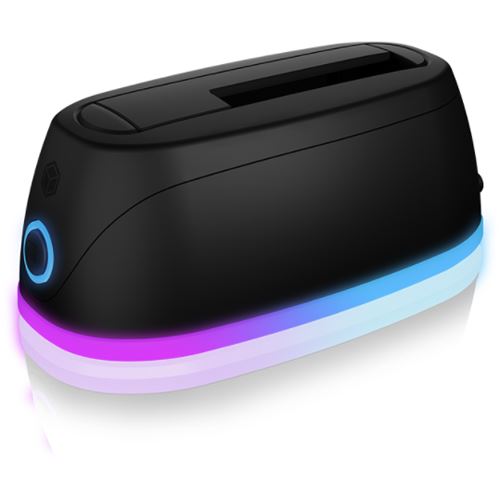
ICY BOX Dockingstation IcyBox 1Bay Sata SSD/HDDHDD-Dockingstation mit einem einzelnen, von oben zugänglichen Einschub für 2.5" oder 3.5" SATA SSD/HDD, USB 3.0 Konnektivität und LED-Ambientebeleuchtung in schwarzem externen Design. RaidSonic ICY BOX IB-1124L-C3 bietet ein sauber geformtes Dock mit Slot-in-Einschub für schnellen Laufwerkszugriff, unterstützt SATA 6Gb/s und USB 3.0 Host-Anschluss für Datenübertragungsraten bis zu 5 Gbit/s und beinhaltet einen Ein-/Aus-Netzschalter sowie ein AC-Netzteil. 1-Bay-Dockingstation für 2.5"/3.5" HDD/SSD USB 3.0 (USB Type-B Anschluss) SATA 6Gb/s Schnittstelle mit Hot-Swap-Unterstützung Plug-and-Play-Unterstützung LED-Ambientelicht und LED-Akzente Kompatibel mit Apple MacOS und Microsoft Windows Ideal für einfachen Zugriff auf interne SATA-Laufwerke für Transfers und die tägliche Handhabung von Laufwerken, ohne ein Laufwerk in einem PC zu installieren.30,43 €*Versand: 2,99 €Sichere Weiterleitung zum Anbieter
-
Wie kann ich VGA zu HDMI mit der Icy Box IB-AC512 verbinden?
Um VGA zu HDMI mit der Icy Box IB-AC512 zu verbinden, benötigen Sie einen VGA-zu-HDMI-Adapter. Schließen Sie den VGA-Anschluss des Computers an den VGA-Eingang des Adapters an und verbinden Sie den HDMI-Ausgang des Adapters mit dem HDMI-Eingang der Icy Box IB-AC512. Stellen Sie sicher, dass die Icy Box IB-AC512 mit einem HDMI-fähigen Display verbunden ist, um das Videosignal anzeigen zu können. **
-
Wie funktioniert Virtual Box?
Virtual Box ist eine Software, die es ermöglicht, virtuelle Maschinen auf einem physischen Computer auszuführen. Dabei wird eine virtuelle Umgebung geschaffen, in der ein Betriebssystem wie Windows, Linux oder macOS unabhängig vom Host-Betriebssystem betrieben werden kann. Dies geschieht durch Emulation von Hardwarekomponenten wie Prozessor, Speicher und Festplatte. Der Benutzer kann die Einstellungen der virtuellen Maschine anpassen, wie z.B. Prozessor- und Arbeitsspeicherzuweisung, Netzwerkkonfiguration und virtuelle Festplatten erstellen. Virtual Box ermöglicht somit das Testen von Software, das Ausführen von verschiedenen Betriebssystemen parallel oder die Isolierung von Anwendungen in einer geschützten Umgebung. **
-
Welche Dockingstation ist für einen Gaming-Laptop geeignet?
Für einen Gaming-Laptop empfiehlt sich eine Dockingstation mit ausreichend Anschlüssen für externe Monitore, Tastaturen, Mäuse und andere Peripheriegeräte. Zudem sollte die Dockingstation eine hohe Datenübertragungsrate und eine gute Kompatibilität mit dem Laptop haben. Beliebte Optionen sind beispielsweise die Dockingstationen von Dell, HP oder Lenovo. **
-
Wie kann man eine Dockingstation in das Gaming-Setup integrieren?
Um eine Dockingstation in das Gaming-Setup zu integrieren, kann man sie entweder direkt neben dem Gaming-PC platzieren oder in einem separaten Regal oder Schrank in der Nähe aufstellen. Die Dockingstation kann dann verwendet werden, um Controller, Headsets oder andere Gaming-Zubehörteile aufzuladen und zu organisieren. Es ist wichtig, dass die Dockingstation gut erreichbar und leicht zugänglich ist, um den Komfort und die Effizienz beim Gaming zu maximieren. **
Ähnliche Suchbegriffe für ICY-BOX-Dockingstation-IcyBox
-
Wie funktioniert diese Dockingstation?
Eine Dockingstation ist ein Gerät, das es ermöglicht, ein tragbares Gerät wie ein Smartphone oder einen Laptop mit anderen Geräten zu verbinden. Sie verfügt über verschiedene Anschlüsse wie USB, HDMI oder Audio, die es ermöglichen, das tragbare Gerät mit einem externen Monitor, einer Tastatur, einer Maus oder anderen Peripheriegeräten zu verbinden. Durch das Anschließen des tragbaren Geräts an die Dockingstation können Benutzer ihre Produktivität steigern und das Gerät als Desktop-Ersatz verwenden. **
-
Wie installiere ich Ubuntu über eine Virtual Box?
Um Ubuntu über eine Virtual Box zu installieren, musst du zuerst die Virtual Box Software auf deinem Computer installieren. Danach erstellst du eine neue virtuelle Maschine und wählst Ubuntu als Betriebssystem aus. Anschließend wählst du die ISO-Datei von Ubuntu aus und startest die virtuelle Maschine, um mit der Installation von Ubuntu zu beginnen. **
-
Wo werden die Dateien einer Virtual Box gespeichert?
Die Dateien einer Virtual Box werden standardmäßig im Verzeichnis "VirtualBox VMs" im Benutzerverzeichnis des Host-Betriebssystems gespeichert. Dort befinden sich die Konfigurationsdateien sowie die virtuellen Festplatten und andere Dateien, die für die virtuelle Maschine benötigt werden. **
-
Ist es nicht möglich, Virtual Box zu deinstallieren?
Ja, es ist möglich, Virtual Box zu deinstallieren. Sie können dies tun, indem Sie die entsprechende Deinstallationsdatei ausführen, die normalerweise im Installationsverzeichnis von Virtual Box zu finden ist. Alternativ können Sie auch die Systemsteuerung verwenden, um Virtual Box zu deinstallieren. **
* Alle Preise verstehen sich inklusive der gesetzlichen Mehrwertsteuer und ggf. zuzüglich Versandkosten. Die Angebotsinformationen basieren auf den Angaben des jeweiligen Shops und werden über automatisierte Prozesse aktualisiert. Eine Aktualisierung in Echtzeit findet nicht statt, so dass es im Einzelfall zu Abweichungen kommen kann. ** Hinweis: Teile dieses Inhalts wurden von KI erstellt.